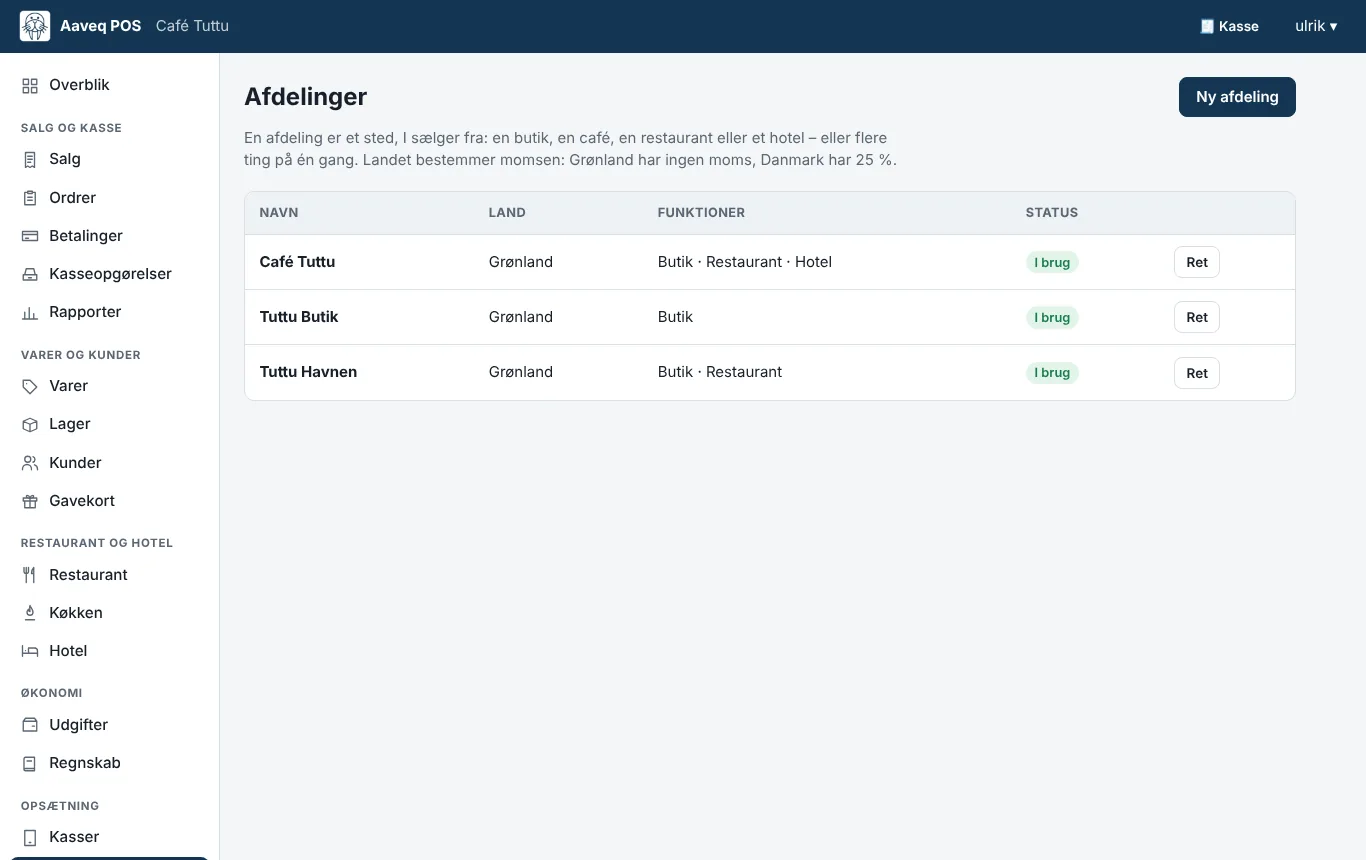
Opret afdelingen
- Opsætning → Afdelinger → Ny afdeling: navn, land, adresse og telefon. Adressen står øverst på bonerne fra afdelingen.
- Under Hvad er afdelingen?: Butik er altid med. Sæt flueben ved Restaurant eller café og/eller Hotel. En afdeling med kun Butik får kasser, der kun viser salg.
- Opsætning → Kasser → Ny kasse, og vælg afdelingen. Flytter I en kasse til en anden afdeling, henter den selv afdelingens varer, priser og lager.
Varer og priser
Nederst på hver vare står afsnittet Afdelinger. Fjern fluebenet, hvor varen ikke sælges, og skriv en pris, hvor den er anderledes – et tomt felt betyder den almindelige pris. Varer med varianter kan have en pris pr. variant.
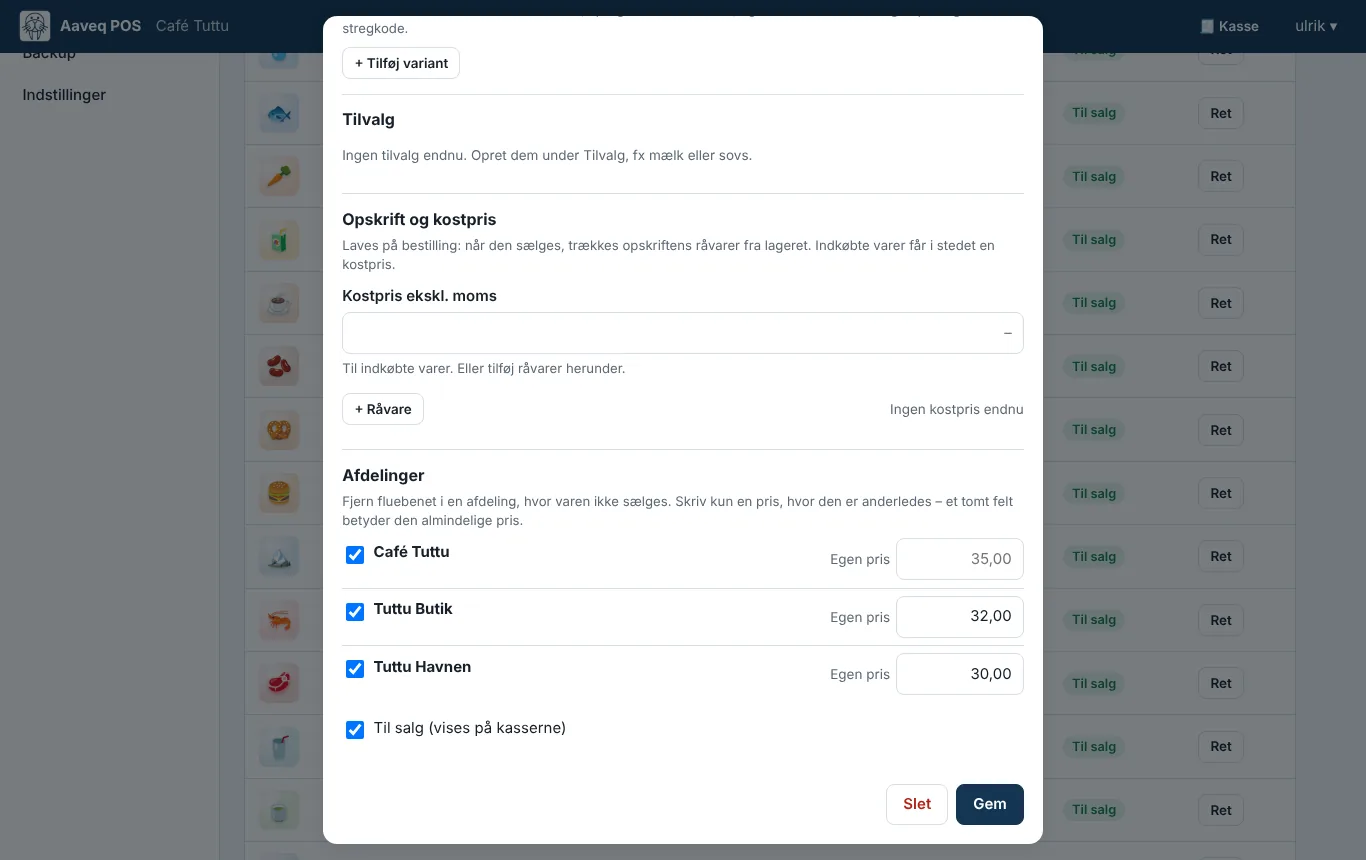
Kassen, QR-menuen, onlinebestilling og kiosken bruger altid afdelingens egne varer og priser.
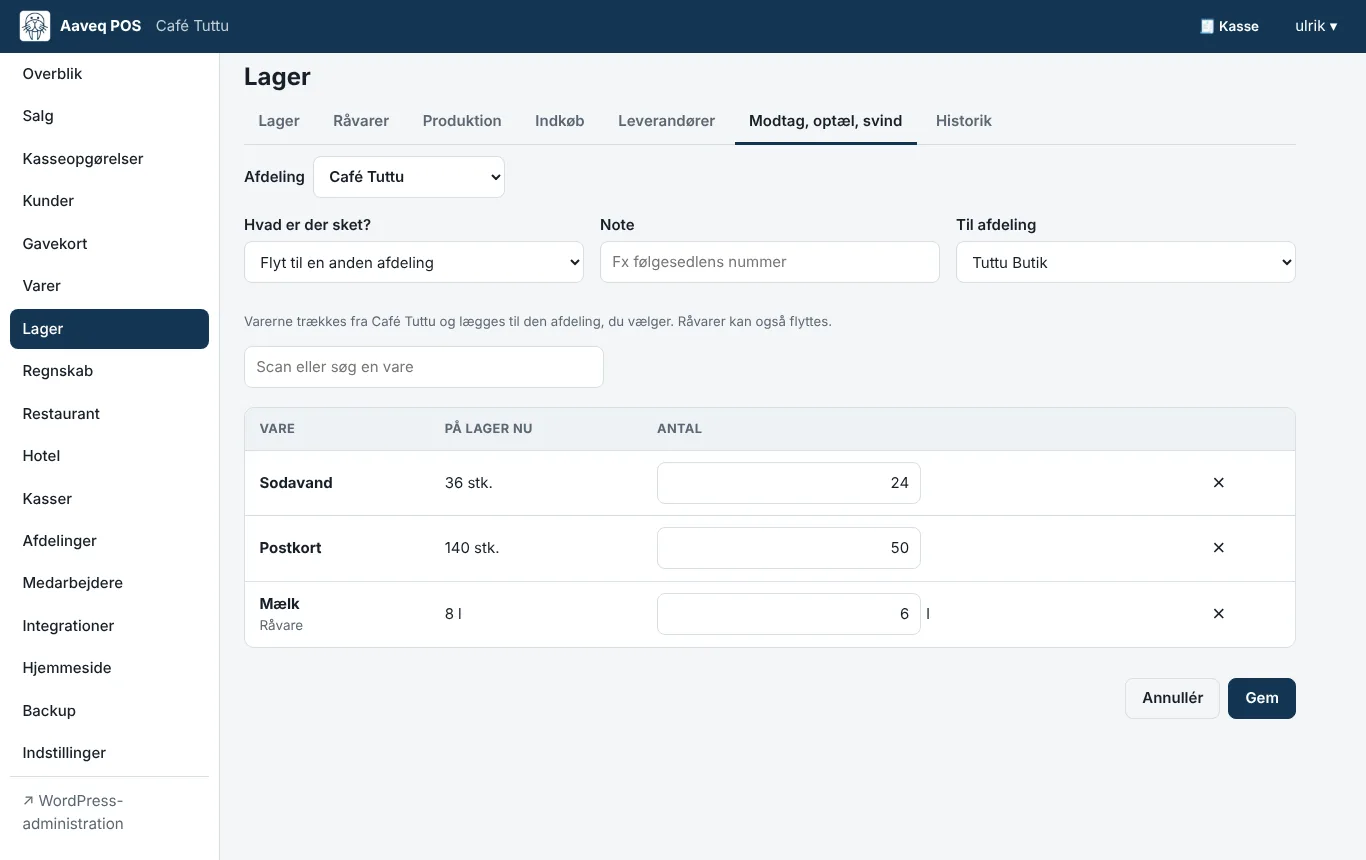
Flyt varer
- Lager → Flyt til en anden afdeling.
- Scan eller søg varerne og råvarerne, og skriv antallet.
- Vælg “Til afdeling”, og tryk Gem. Varerne trækkes fra den afdeling, der er valgt øverst, og lægges til den anden – med samme reference i historikken.