Kassen viser Hvem sælger? med alle medarbejdere. Tryk dit navn, og tast din PIN. Går du fra kassen, så tryk dit navn øverst til højre → Skift bruger / log ud, så den næste kan logge ind.
Godt at vide
Kassen logger selv ud efter et stykke tid uden brug. Tiden sættes under Indstillinger → Kasse og betaling.
Skærmen
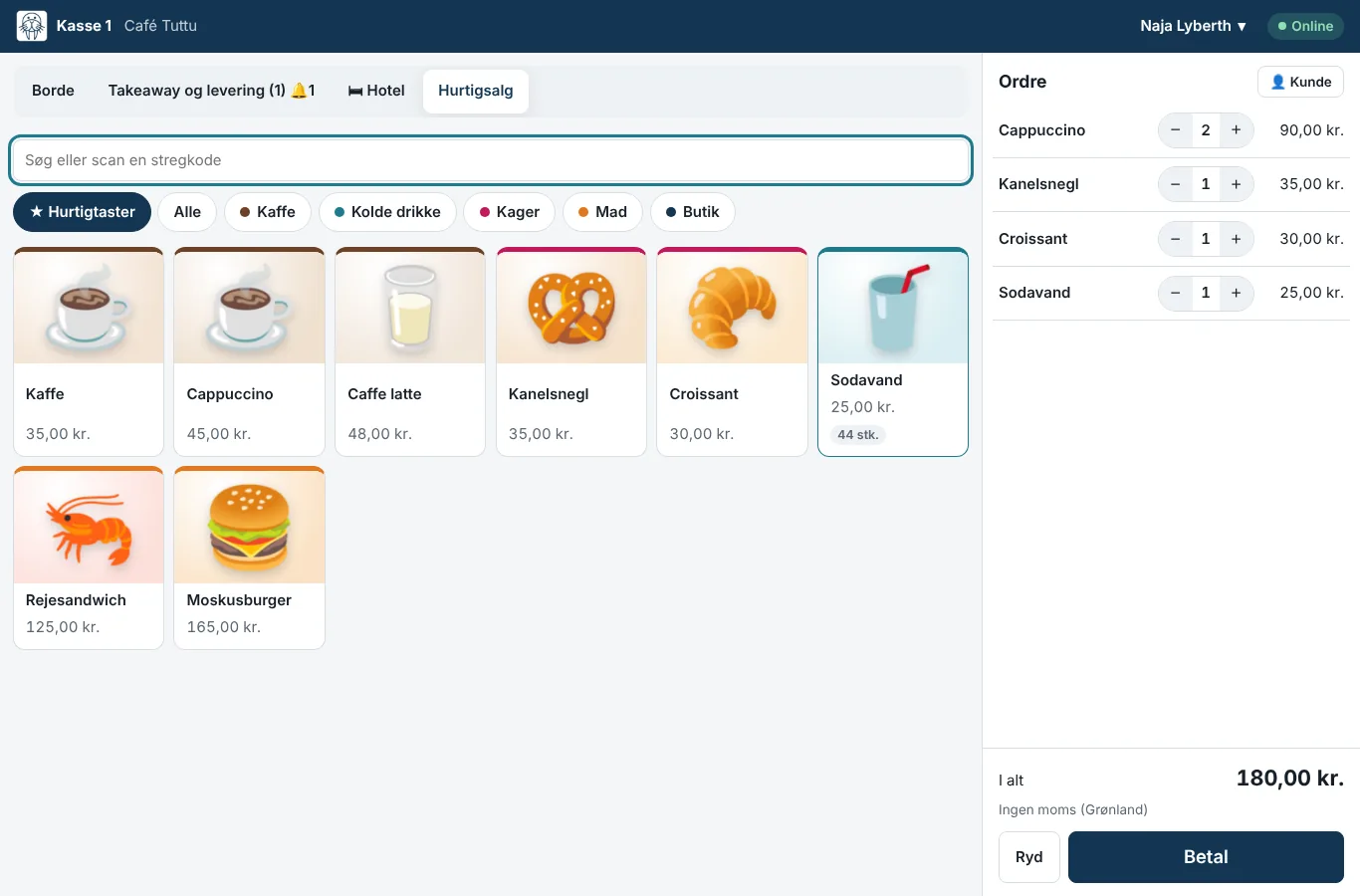
Hurtigt salg: varerne til venstre, kurven til højre.
Øverst til venstre: søg på navn, eller scan en stregkode. Nedenunder står kategorierne – ★ Hurtigtaster er de mest brugte varer.
Til højre er kurven med det, kunden køber. Tryk – og + for at ændre antal; tryk på en linje for at skrive en note eller ændre tilvalg.
Nederst til højre står beløbet og knappen Betal.
Øverst til højre: dit navn (menuen med X-rapport, retur, ind-/udbetaling og luk kassen) og Online/Offline.
Har afdelingen restaurant, er der faner øverst: Borde, Takeaway og levering og Hurtigt salg. Hurtigt salg er det almindelige salg over disken.
Tilvalg (fx havremælk, ekstra shot): vælg dem i vinduet, der kommer frem, og tryk Tilføj.
Vægtvarer: skriv vægten, eller læg varen på vægten, hvis kassen har en tilsluttet.
Varer uden fast pris: skriv prisen.
Allergener står i vinduet, så du kan svare gæsten.
Tag imod betaling
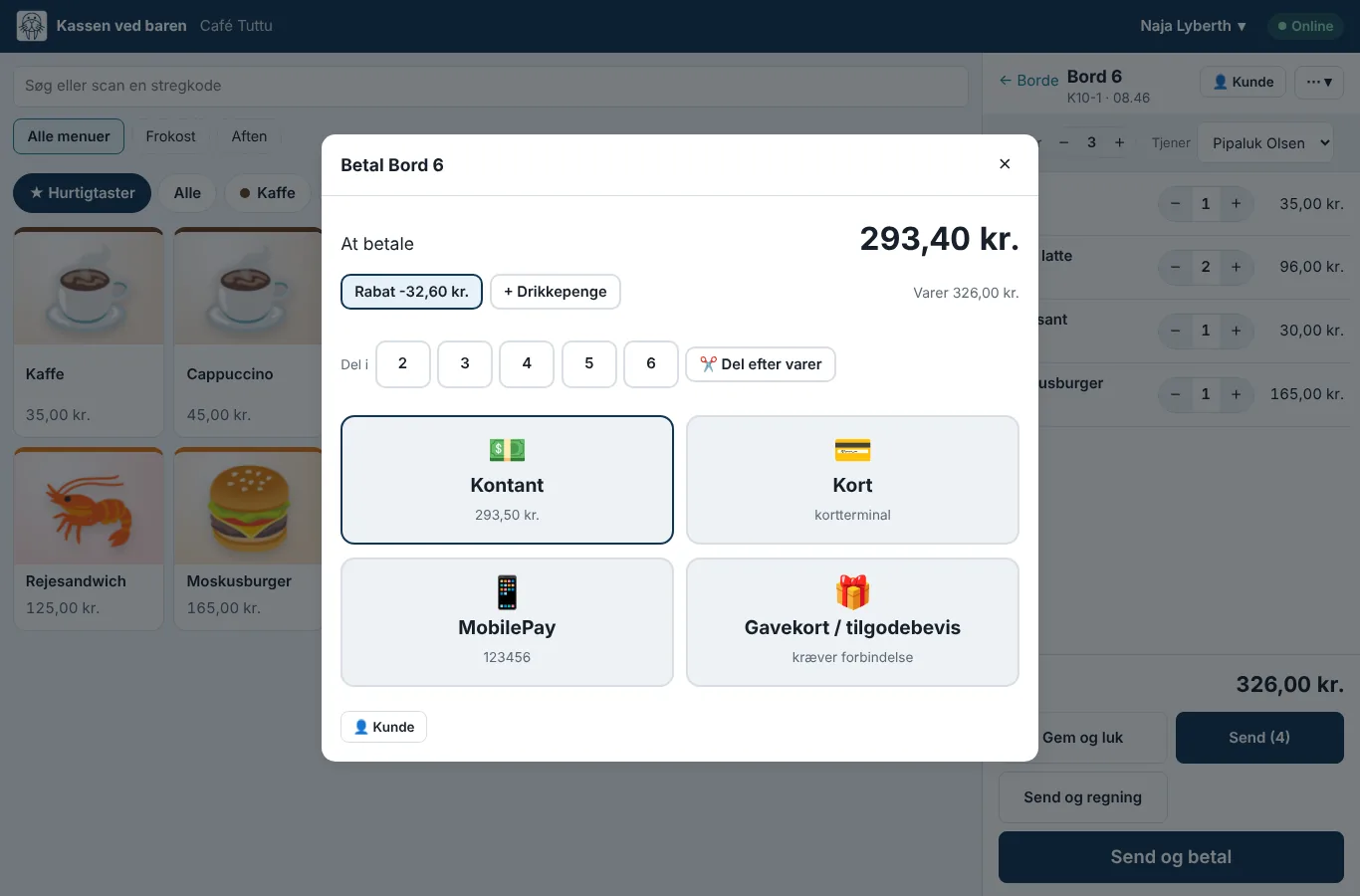
Tryk Betal. Vinduet viser beløbet og betalingsformerne:
Betalingen med rabat, drikkepenge og deling.
Kontant: skriv det beløb, kunden giver, eller tryk en af de foreslåede sedler. Kassen viser, hvad kunden skal have tilbage. I Grønland og Danmark afrundes kontant til 50 øre.
Kort: tast beløbet på jeres kortterminal. Når terminalen har godkendt, tryk Betalingen er godkendt. Aaveq taler ikke selv med terminalen – den registrerer kun, at der er betalt.
MobilePay: kunden betaler til jeres MobilePay-nummer, der står på knappen. Tryk godkendt, når I har set betalingen.
Gavekort / tilgodebevis: scan eller skriv koden. Kræver forbindelse.
Betal senere (kun når en kunde er valgt, og det er slået til): kunden får varerne nu, og beløbet står som skyldigt på kunden.
Kunden kan betale med flere ting: betal en del kontant, og resten står tilbage til næste betalingsform.
Rabat og drikkepenge
Rabat: tryk chippen Rabat i betalingen, vælg om rabatten gælder hele regningen eller én linje, og vælg en procent (5–50 %) eller skriv et beløb. Kassemedarbejdere kan højst give den rabat, der står under Indstillinger → Kasse og betaling; ledere må give mere.
Drikkepenge (hvis slået til): tryk + Drikkepenge, og vælg 5, 10, 15 eller 20 % eller “rund op”. Drikkepengene står for sig i rapporterne og er ikke omsætning.
Gebyrer, fx emballage eller servicegebyr, sættes automatisk på efter ordretypen, hvis I har lavet dem. De kan tages af med et tryk.
Del regningen
Del i lige dele: tryk 2, 3, 4 … ud for “Del i”. Kassen tager én del ad gangen.
Del efter varer: vælg de varer, den første betaler for, betal, og fortsæt med resten.
Kunde på salget
Tryk Kunde for at søge en kunde på navn eller telefon eller scanne kundekortet. Så får kunden point eller stempler, sine egne priser og en kvittering på mail, hvis I vil. Ny kunde oprettes i samme vindue.
Bonen
Efter betalingen viser kassen Salget er gennemført. Bonen udskrives automatisk, hvis det er slået til – ellers tryk Udskriv. Byttebon udskriver en bon uden priser, som kunden kan bytte med. Tryk Ny ordre for at gå videre.