Slå restauranten til
- Opsætning → Indstillinger → Restaurant: slå restauranten til.
- Opsætning → Afdelinger: sæt flueben ved “Restaurant eller café” på de afdelinger, der har borde eller takeaway.
- Kasserne i de afdelinger får fanerne Borde, Takeaway og levering og Hurtigt salg.
Tegn bordplanen
- Gå til Restaurant og hotel → Restaurant, fanen Bordplan.
- Tryk Nyt område, fx “Inde” eller “Terrasse”, og vælg afdeling.
- Tryk + Bord for hvert bord. Giv det et navn (1, 2, 3 … eller “Vinduet”), antal pladser og form (firkantet eller rundt).
- Træk bordene på plads, så planen ligner lokalet. Tryk på et bord for at ændre det.
- Tryk Gem planen.
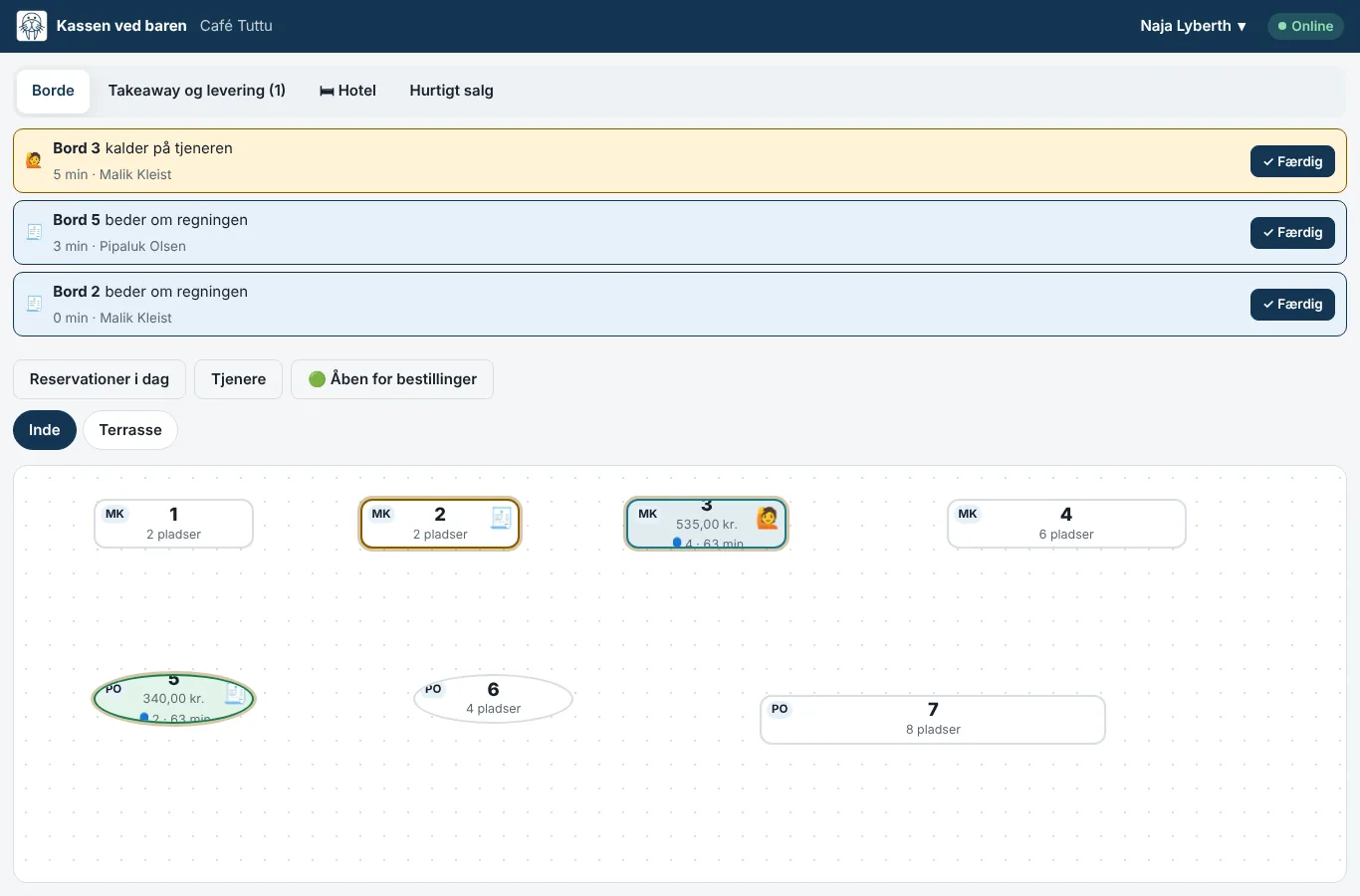 Sådan ser planen ud på kassen.
Køkkener
Bestem, hvor bestillingerne skal hen – køkken, bar, pizzaovn – og om de skal udskrives eller vises på en skærm. Se Køkkenet.
QR-koder på bordene
- Slå bestilling fra bordet til under Opsætning → Indstillinger → Restaurant.
- Restaurant → Bordplan → QR-koder til bordene. Udskriv dem på A4, og klip dem ud – hver kode virker kun for sit eget bord.
- Gæsten scanner koden med telefonens kamera, ser menuen, bestiller og kan kalde på tjeneren. Bestillingen kommer på bordets ordre på kassen.
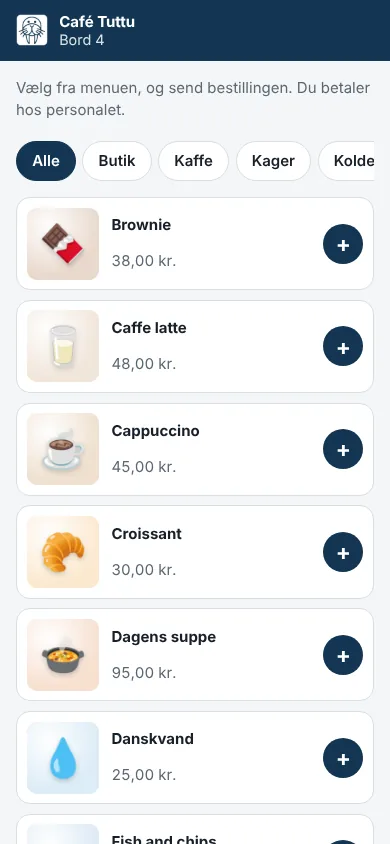 Menuen på gæstens telefon.
Godt at videEr en kode blevet kopieret eller misbrugt, så tryk Ny QR-kode på bordet – den gamle holder op med at virke.
Ordretyper, gebyrer og drikkepenge
Under Opsætning → Indstillinger → Kasse og betaling → Rabat, drikkepenge, gebyrer og ordretyper:
- Rabat: til/fra og den største rabat, kassemedarbejdere må give.
- Drikkepenge: til/fra.
- Gebyrer: fx “Emballage 3 kr.” på takeaway eller “Servicegebyr 10 %” på selskaber. Vælg hvilke ordretyper gebyret gælder.
- Egne ordretyper: fx “Catering” bygget på levering. De kan vælges på kassen og ses i rapporterne.