Bonen
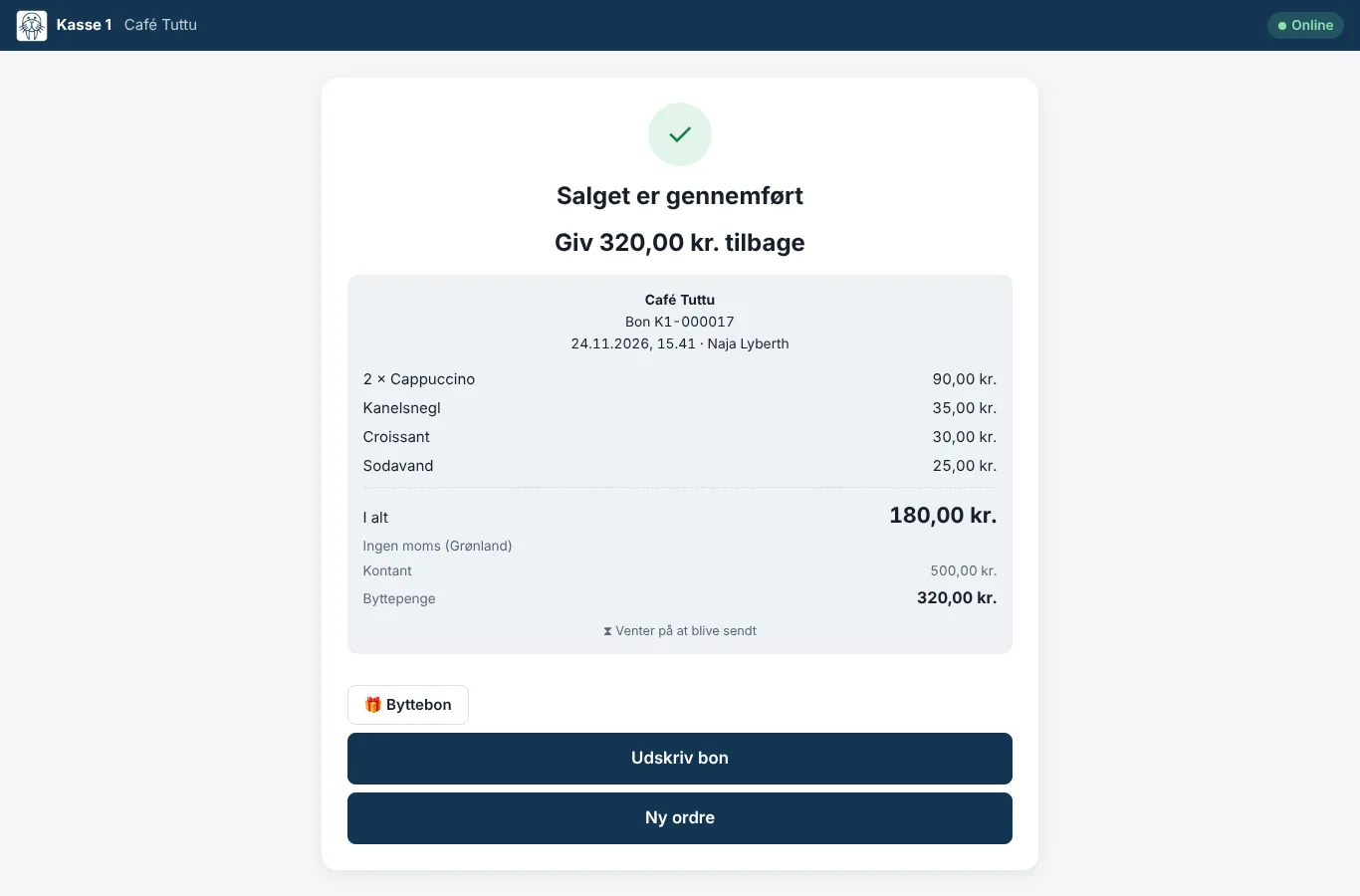
Under Opsætning → Indstillinger → Virksomhed og bon:
- Firmanavn, CVR/GER, adresse øverst.
- Logo på bonen: vælg et billede. Det udskrives i sort-hvid – et enkelt logo på hvid baggrund bliver pænest. Vælg bredde: lille, mellem eller hele bredden.
- Tekst øverst, fx åbningstider.
- Tekst nederst, fx “Tak for besøget” eller jeres regler for bytte.
- QR-kode nederst: en adresse, fx jeres hjemmeside eller en side til anmeldelser, og en tekst over den.
- Udskriv på restaurantbonner: bord, gæster og tjener.
- Udskriv bonen efter salg: altid, spørg eller aldrig.
Bonprinter
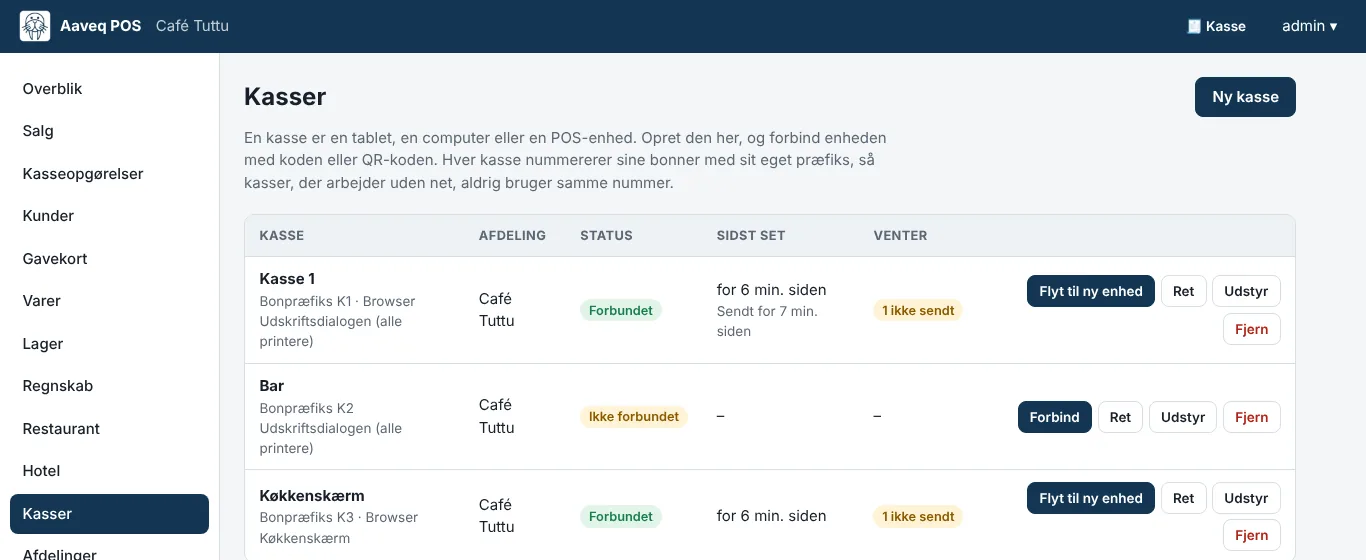
Printeren vælges for hver kasse under Opsætning → Kasser (ret kassen → Bonprinter). USB- og seriel-porte vælges på selve kassen: dit navn → Udstyr. Der er disse muligheder:
- Udskriftsdialogen – virker med alle printere, også AirPrint på iPad. Kan ikke åbne skuffen. God til at komme i gang.
- Epson på netværket (ePOS-Print, fx TM-m30) og Star på netværket (WebPRNT, fx mC-Print3) – de bedste til daglig brug. Giv printeren en fast IP-adresse i routeren. Sitet bruger HTTPS, så åbn
https://printerens-adresseén gang i kassens browser, og godkend certifikatet. - USB og seriel (ESC/POS): Chrome eller Edge på computer, USB også på Android. Ikke iPad.
- Aaveq-appen (kommer): Sunmi-kassernes indbyggede printer og Bluetooth-printere.
Godt at vide
Tryk Prøveudskrift under Udstyr på kassen efter opsætningen. Logo og QR-kode udskrives på Epson- og ESC/POS-printere og i udskriftsdialogen; Stars webudskrift springer billeder over.