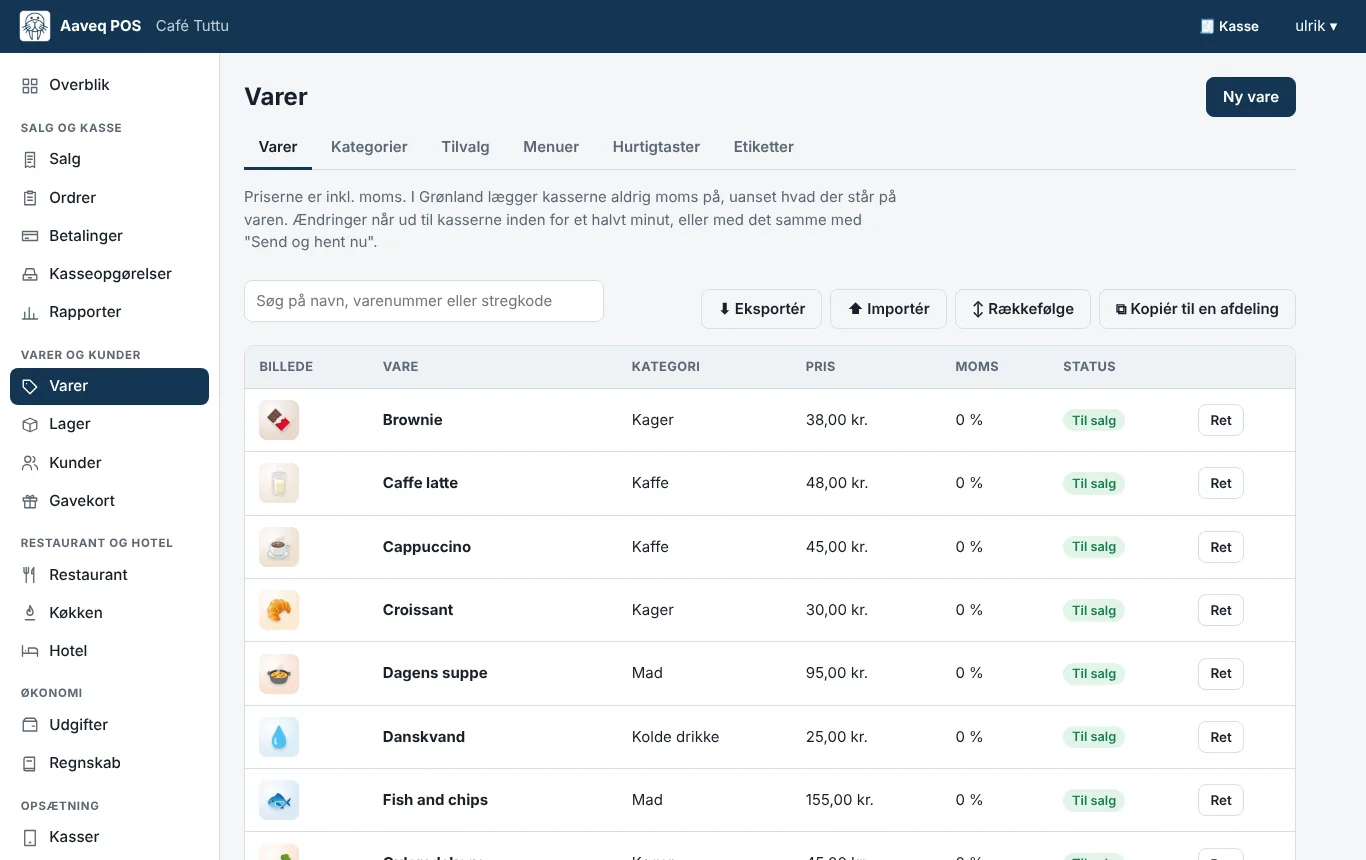
Under Varer og kunder → Varer er der faner: Varer, Kategorier, Tilvalg, Menuer, Hurtigtaster og Etiketter. Start med kategorierne – en vare skal høre til en kategori.
Varer med kategori, pris og lager.
Kategorier
Kategorierne er fanerne på kassen og overskrifterne på menuen for gæsterne, fx Kaffe, Kolde drikke, Kager, Mad, Butik. Giv dem gerne en farve – den ses på kassen. Har I restaurant, vælger I også, hvilket køkken kategoriens varer går til.
Opret en vare
Fanen Varer → Ny vare.
Navn og pris inkl. moms. Kategori.
Billede – vises på kassen, QR-menuen og online. Et kvadratisk billede ser bedst ud.
Stregkode og varenummer, hvis I scanner varen.
Beskrivelse – vises for gæsterne.
Mærker (vegetarisk, vegansk, stærk) og allergener (de 14 fra EU: gluten, mælk, æg, nødder …).
Tryk Gem.
Varianter og tilvalg
Varianter er forskellige udgaver af samme vare med hver sin pris, fx Lille/Stor eller S/M/L. Kassen spørger, hvilken.
Tilvalg er noget, der lægges til, fx mælketype, ekstra shot eller dressing. Lav tilvalgsgrupperne under fanen Tilvalg (fx “Mælk”: sødmælk, havre +5 kr.), og vælg dem på varen. En gruppe kan være påkrævet eller valgfri og tillade et eller flere valg.
Hurtigtaster
Fanen Hurtigtaster bestemmer, hvilke varer der står under ★ Hurtigtaster på kassen – de mest solgte. Træk dem i den rækkefølge, I vil have.
Menuer på tider
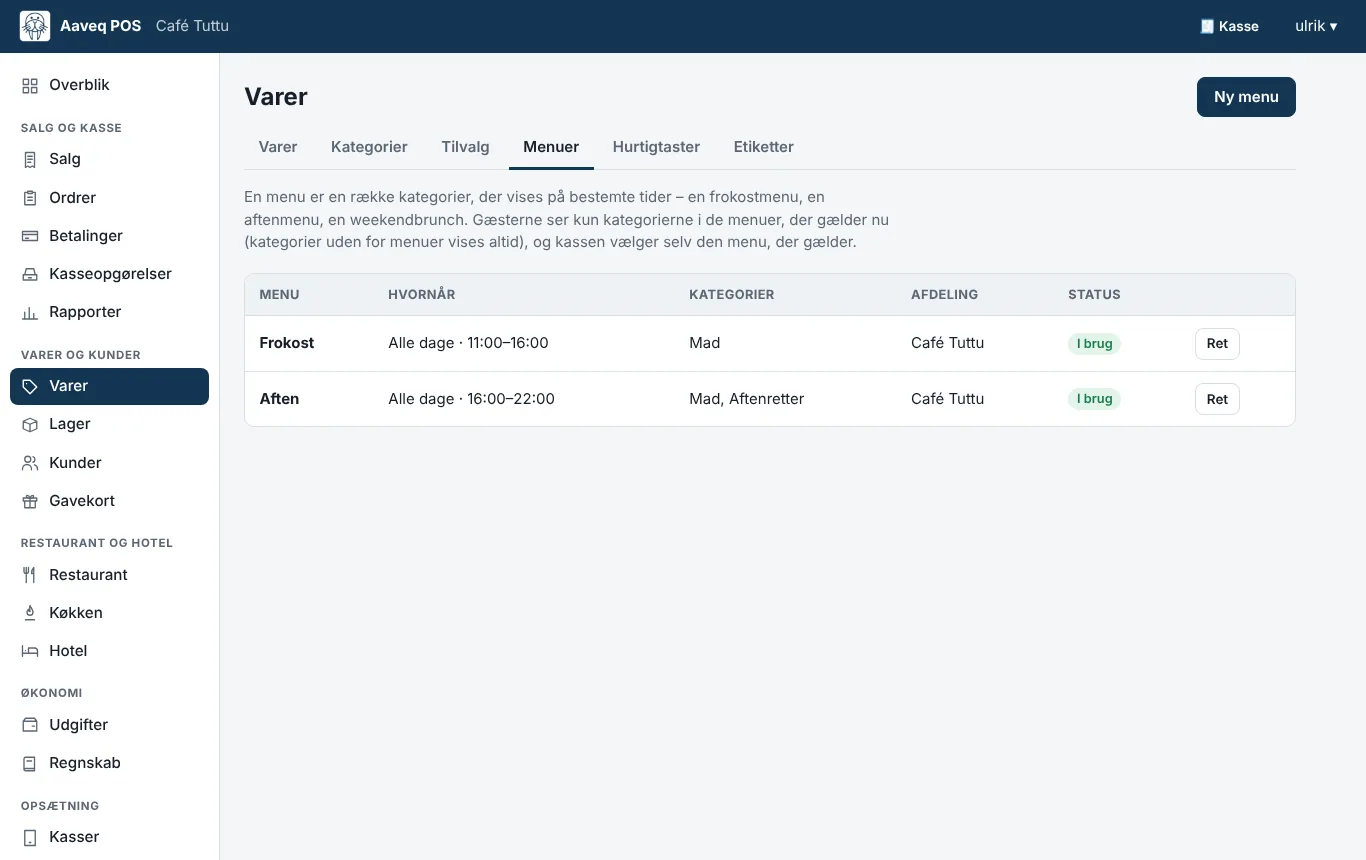
En menu er en række kategorier, der vises på bestemte tider og dage – fx Frokost 11–16 og Aften 16–22. Gæsterne (QR, online, kiosk) ser kun kategorier i menuer, der gælder lige nu, plus kategorier, der ikke er i nogen menu. Kassen har knapper for menuerne øverst og “Alle menuer”.
Fanen Menuer → Ny menu.
Navn, tider, ugedage og afdeling.
Sæt flueben ved kategorierne.
Gem.
Menuerne Frokost og Aften.
Importér fra Excel
Tryk Eksportér for at få et regneark med de varer, I har – så ser I kolonnerne.
Udfyld regnearket (navn, pris, kategori, stregkode, varenummer …), og gem det som CSV.
Tryk Importér, og vælg filen. Aaveq viser først, hvad der vil blive oprettet og ændret – intet gemmes, før I trykker Importér igen.
Godt at vide
Varer findes på varenummer, stregkode eller navn – så en import kan også rette priserne på de varer, I har.
Varer i flere afdelinger
Har I flere afdelinger, står der nederst på varen et afsnit Afdelinger: fjern fluebenet, hvor varen ikke sælges, og skriv en anden pris, hvor den er anderledes. Kopiér til en afdeling kopierer hele sortimentet og priserne fra én afdeling til en anden. Se Flere afdelinger.