Gå til Opsætning → Indstillinger → Onlinebestilling.
Vælg afhentning og/eller levering, og hvilken afdeling der laver maden.
Under Åbne dage og tider: sæt flueben ved de dage, I tager imod onlinebestillinger, og vælg første og sidste tid for hver dag – fx mandag–lørdag 10–19 og søndag 11–19.
Skriv forberedelsestid – hvor længe det tager fra bestilling, til maden er klar – og hvor mange ordrer I kan tage pr. tidspunkt.
Gem.
Bestilling til senere – eller kun mens der er åbent
Som standard kan kunden også bestille, mens I har lukket – til et tidspunkt inden for jeres tider, fx kl. 8 til afhentning kl. 12. Med Dage frem kan de bestille til de næste dage.
Sæt flueben ved Tag kun imod bestillinger, mens der er åbent, hvis I ikke vil have ordrer ind uden for tiderne. Så kan kunden kun bestille til “så hurtigt som muligt”, og kun mellem dagens første og sidste tid.
Uden for tiderne står der “Vi har lukket for onlinebestillinger lige nu” på bestillingssiden, og der er intet at trykke på.
Godt at vide
Skal der ikke komme ordrer så tæt på lukketid, så sæt sidste tid tidligere end lukketiden – forberedelsestiden lægges oven i.
Levering
Under levering: lav områder med postnumre, hvert med gebyr og mindste ordre, fx “3911 Sisimiut – 40 kr., mindst 150 kr.”. Kunden kan kun vælge levering til de postnumre, I har skrevet. Se også Levering og bude.
Siden på hjemmesiden
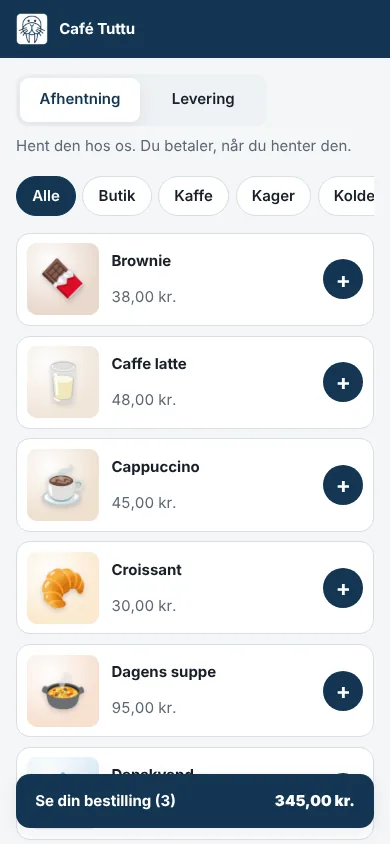
Bestillingssiden ligger på jeres-site.dk/bestil/. Link til den fra jeres hjemmeside – eller sæt kortkoden [aaveq_order] på en side. Menuen kommer fra varerne i Aaveq med billeder, beskrivelser, tilvalg, mærker og allergener.
Bestillingssiden på en telefon.
Når der kommer en ordre
Kassen ringer, og ordren står under Takeaway og levering som ny.
Tryk på den, og bekræft med det tidspunkt, den er klar – eller afvis den med en grund. Kunden får besked.
Ordren sendes til køkkenet.
Sæt den til Klar, når maden er klar (kunden kan få en SMS), og Udleveret, når den er hentet eller kørt ud.
Er den ikke betalt online, tager I imod betalingen på kassen, når kunden henter den.
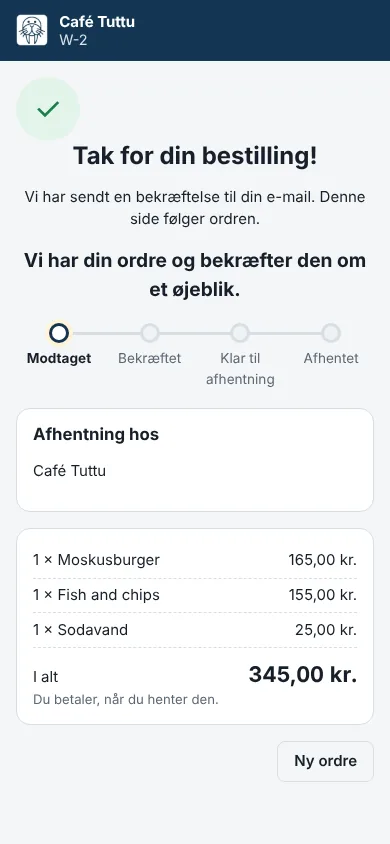
Kunden følger ordren på sin egen side.
Pause og lukket
Er der for travlt, så tryk Pause på kassen – nye ordrer kan ikke bestilles i den tid, I vælger.
Luk for bestillinger under Restaurant → Service og åbningstider lukker online, QR og kiosk resten af dagen.
Betaling online
Med pensopay kan kunden betale med kort eller MobilePay, når der bestilles. Læg API-nøglen ind under Indstillinger → Onlinebestilling. Pengene reserveres ved bestillingen og trækkes først, når I bekræfter ordren – afviser I den, frigives pengene.
Flere afdelinger
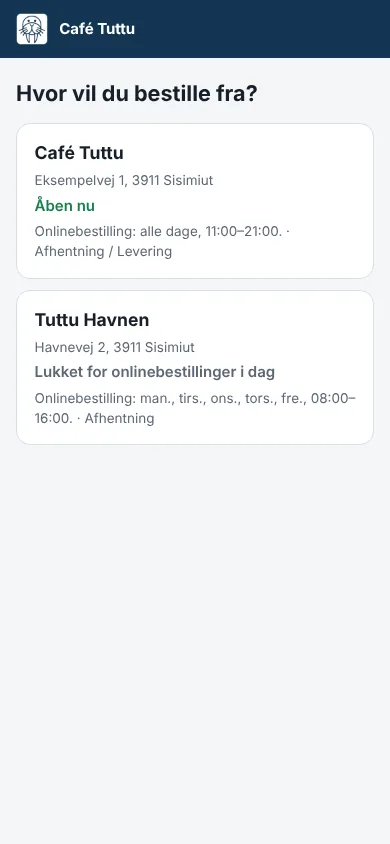
Under Flere afdelinger kan andre afdelinger også tage imod onlinebestillinger – hver med sine egne dage og tider. Kunden vælger først, hvor der bestilles fra, og får den afdelings menu og priser.