Et WordPress-site (version 6.5 eller nyere) med PHP 8.1 eller nyere. Spørg jeres webhotel, hvis I er i tvivl – det står også under WordPress-administration → Værktøjer → Webstedstilstand.
HTTPS (hængelåsen i browseren). Kassen kan ikke arbejde uden net på en adresse uden HTTPS.
Pæne permalinks: WordPress-administration → Indstillinger → Permalinks → vælg Indlægsnavn → Gem. Ellers kan adresserne /kasse/ og /aaveq/ ikke findes.
At sitet kan sende mail – se Mail fra sitet. Uden det kommer ordrebekræftelser og indkøbsordrer ikke frem.
Gerne en rigtig cron – se Baggrundsjob. Det er ikke et krav for at komme i gang.
Installér plugin'et
Hent zip-filen aaveq-pos-x.y.z.zip fra jeres konto. Pak den ikke ud.
Log ind i WordPress-administration som administrator.
Gå til Plugins → Tilføj nyt → Upload plugin.
Tryk Vælg fil, vælg zip-filen, og tryk Installér nu.
Tryk Aktivér plugin.
I menuen til venstre står nu Aaveq POS. Gå til Aaveq POS → Licens, indtast licensnøglen, og tryk Gem.
Godt at vide
Opdateringer kommer som almindelige plugin-opdateringer i WordPress. I behøver ikke uploade en ny zip-fil, når I først har indtastet licensnøglen.
Åbn backoffice
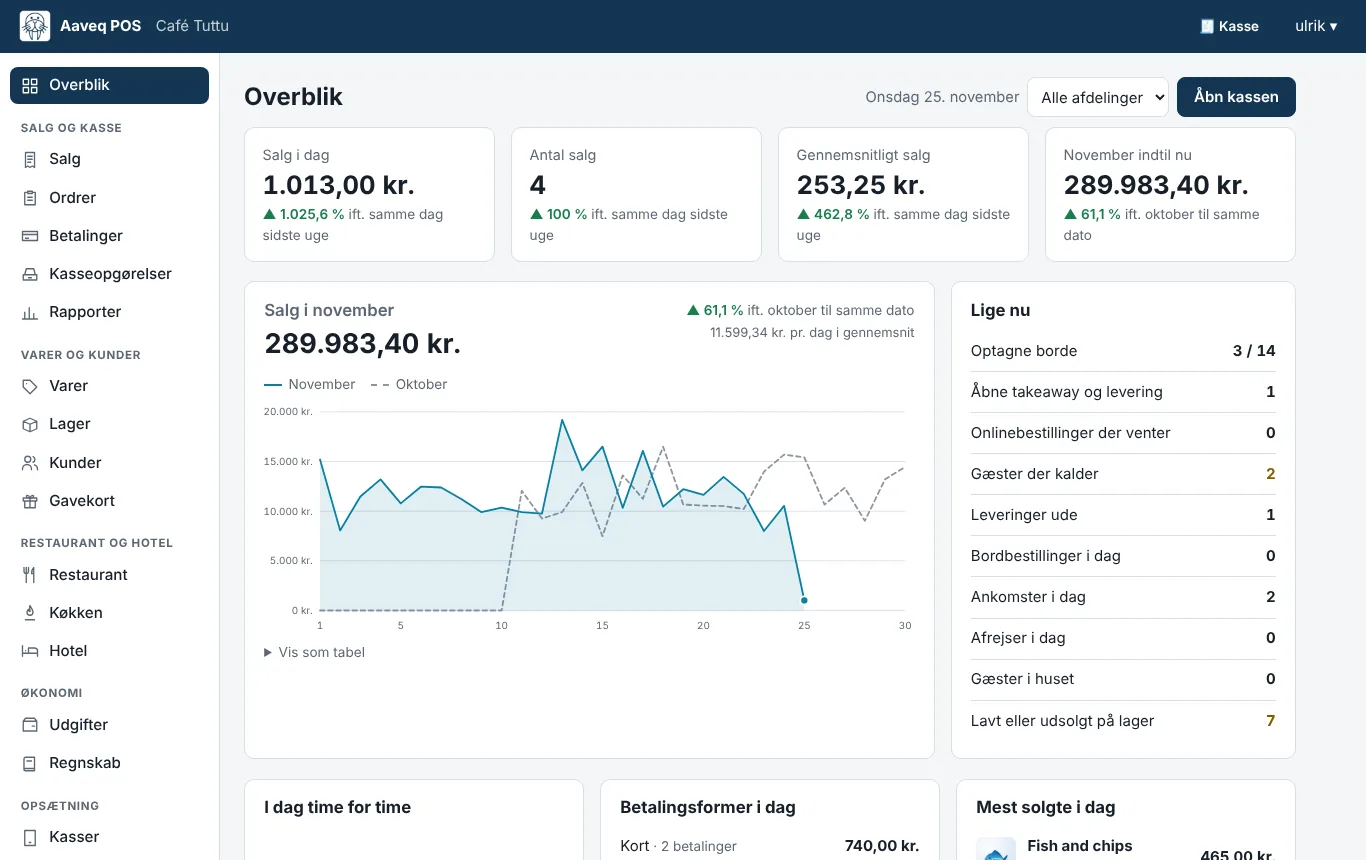
Backoffice ligger på jeres-site.dk/aaveq/. Log ind med jeres WordPress-bruger. Bogmærk adressen – eller læg den på telefonens hjemskærm, så den åbner som en app.
Første gang er Overblik tomt – det fylder sig op, når I begynder at sælge.
Menuen til venstre er delt i grupper: Salg og kasse, Varer og kunder, Restaurant og hotel, Økonomi og Opsætning. På telefonen åbnes menuen med ☰ øverst til venstre.
Hvis det driller
“Siden blev ikke fundet” på /aaveq/ eller /kasse/: gem permalinks én gang til (Indstillinger → Permalinks → Gem).
Login-siden ser forkert ud: et sikkerheds- eller login-plugin kan stå i vejen. Aaveqs egen login-side ligger på /aaveq-login/.
Hvid side eller fejl ved aktivering: PHP-versionen er for gammel. Bed webhotellet om PHP 8.1 eller nyere.