Fanen Virksomhed og bon: skriv firmanavn, CVR- eller GER-nummer, adresse og en tekst nederst, fx “Tak for besøget”.
Tryk Gem indstillinger nederst.
Godt at vide
Indstillinger er delt i faner: Virksomhed og bon, Kasse og betaling, Restaurant, Onlinebestilling, Hotel, Kunder, Notifikationer og Adresser og login. Ét tryk på Gem gemmer alle faner. Logo, QR-kode og flere tekster på bonen kan I tilføje senere – se Bon, printer og udstyr.
2. Afdelingen
Gå til Opsætning → Afdelinger. Der er allerede én afdeling – tryk Ret.
Skriv navn (fx “Café Tuttu”), land, adresse og telefon.
Under Hvad er afdelingen?: Butik er altid med. Sæt flueben ved Restaurant eller café, hvis I har borde eller takeaway, og ved Hotel, hvis I har værelser.
Tryk Gem.
Landet bestemmer momsen. En afdeling i Grønland lægger aldrig moms på. En afdeling i Danmark lægger 25 % moms på (priserne skrives altid inkl. moms).
3. Medarbejdere og PIN
Medarbejderne er brugere i WordPress. Har en medarbejder ikke en bruger endnu:
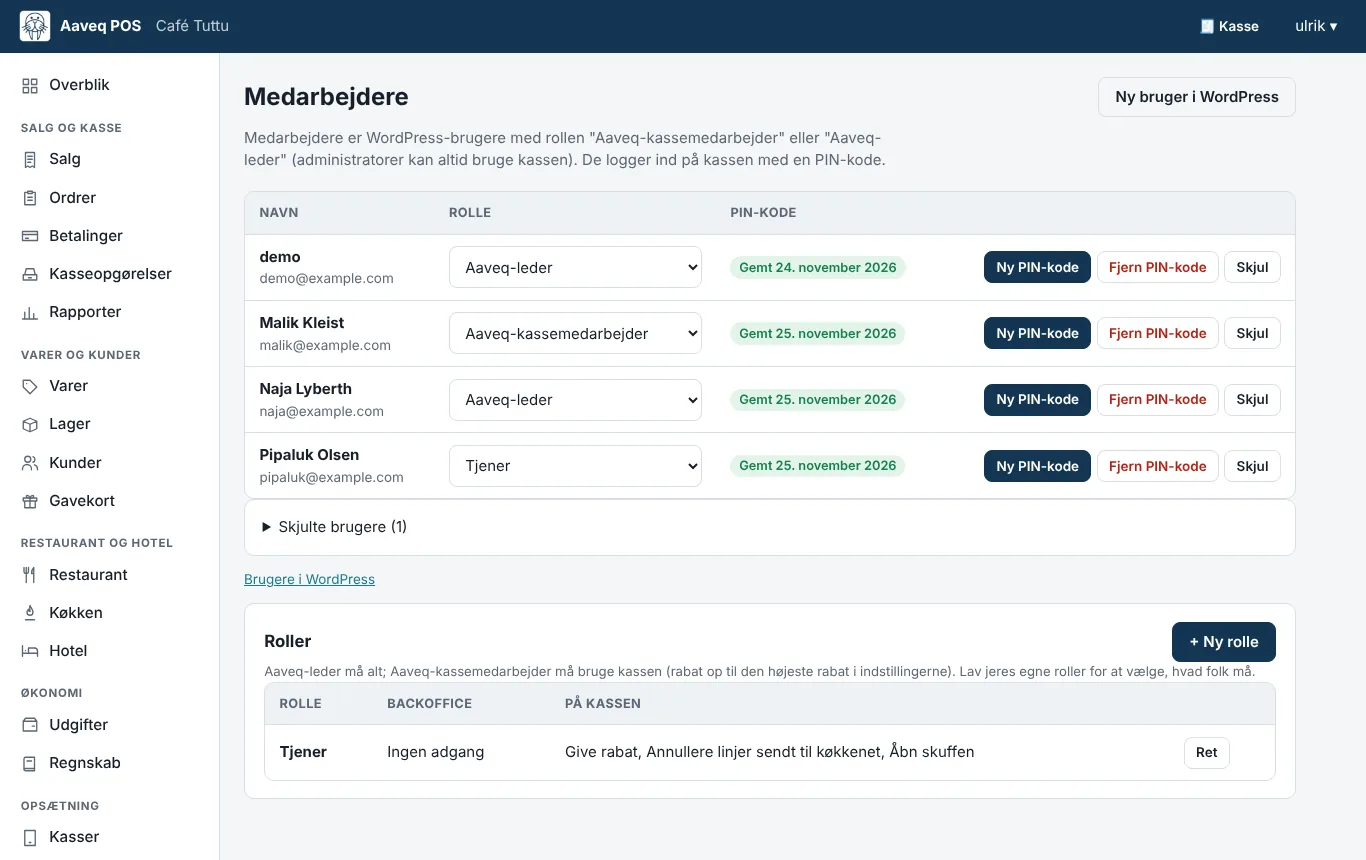
Gå til Opsætning → Medarbejdere, og tryk Ny bruger i WordPress.
Skriv brugernavn, e-mail og navn, og vælg rollen Aaveq-kassemedarbejder (eller Aaveq-leder for den, der skal kunne alt). Tryk “Tilføj ny bruger”.
Tilbage på Medarbejdere: tryk Ny PIN-kode ud for personen, og skriv 4–8 cifre. Giv PIN-koden til medarbejderen.
Medarbejdere: rolle og PIN-kode pr. person.
Godt at vide
Skal WordPress-administratoren (fx jeres webbureau) ikke stå på kasserne, så tryk Skjul ud for den. Skjulte brugere står nederst og kan vises igen.
4. Varer
Gå til Varer og kunder → Varer, fanen Kategorier, og lav et par kategorier, fx Kaffe, Kage, Mad, Butik.
Fanen Varer → Ny vare: skriv navn, pris (inkl. moms), vælg kategori, og tilføj gerne et billede. Tryk Gem.
Gentag for de varer, I sælger mest. Resten kan komme senere – eller importeres fra et regneark med Importér.
Fanen Hurtigtaster: vælg de 10–20 varer, der skal stå på kassens første skærm.
Gør dette på den iPad, tablet eller computer, der skal være kasse:
Åbn backoffice (jeres-site.dk/aaveq/) i browseren på enheden, og log ind.
Tryk 🧾 Kasse øverst til højre.
Vælg Opret og åbn, giv kassen et navn (fx “Kassen ved baren”), og vælg afdeling.
Kassen åbner. Fremover kan medarbejderne gå direkte til jeres-site.dk/kasse/ på enheden – de skal ikke logge ind i WordPress.
Skal kassen være en anden enhed, end den I sidder ved? Gå til Opsætning → Kasser → Ny kasse, og scan QR-koden med kassens kamera – eller skriv koden på /kasse/.
Godt at vide
På iPad: tryk Del → “Føj til hjemmeskærm”, så åbner kassen i fuld skærm som en app.
6. Det første salg
På kassen: tryk dit navn, og tast din PIN.
Første gang hver dag spørger kassen om byttepengene i skuffen – tæl dem, skriv beløbet, og tryk Åbn kassen.
Tryk på en vare, tryk Betal, og vælg Kontant.
Salget står nu under Salg og kasse → Salg i backoffice.
Vil I øve uden at det tæller? Slå Træningstilstand til under Indstillinger → Kasse og betaling → Kasseskuffe. Salg i træningstilstand kommer ikke i regnskabet.